Domain ldha.de kaufen?
Wir ziehen mit dem Projekt
ldha.de um.
Sind Sie am Kauf der Domain
ldha.de interessiert?
domain@kv-gmbh.de · 0541-91531010
Domain ldha.de kaufen?
Warum zeigt der Browser Seamonkey oder Mozilla Firefox keine Menüleisten mehr an?
Es ist möglich, dass die Menüleisten in Seamonkey oder Mozilla Firefox ausgeblendet wurden. Um sie wieder anzuzeigen, können Sie die Taste "Alt" auf Ihrer Tastatur drücken, um das Menü temporär anzuzeigen, oder Sie können die Menüleisten dauerhaft anzeigen, indem Sie auf "Anpassen" klicken und dann die Option "Menüleiste" auswählen. **
Welche ist besser, Firefox oder SeaMonkey?
Die Frage nach der "besseren" Wahl zwischen Firefox und SeaMonkey hängt von den individuellen Bedürfnissen und Vorlieben ab. Firefox ist ein beliebter und weit verbreiteter Webbrowser mit einer großen Auswahl an Erweiterungen und einer benutzerfreundlichen Oberfläche. SeaMonkey hingegen ist eine All-in-One-Suite, die neben einem Webbrowser auch E-Mail, Chat und HTML-Editing-Funktionen bietet. Wenn du nur einen Webbrowser benötigst, könnte Firefox die bessere Wahl sein. Wenn du jedoch eine integrierte Suite bevorzugst, die mehr Funktionen bietet, könnte SeaMonkey die richtige Wahl sein. **

Ähnliche Suchbegriffe für Mozilla SeaMonkey
Top-Angebote
Produkte zum Begriff Mozilla SeaMonkey:


-
Wie speichert man E-Mail-Kontopasswörter in SeaMonkey?
In SeaMonkey können E-Mail-Kontopasswörter automatisch gespeichert werden, wenn die entsprechende Option aktiviert ist. Gehen Sie dazu zu "Bearbeiten" > "Einstellungen" > "Datenschutz & Sicherheit" > "Passwörter" und aktivieren Sie die Option "Passwörter speichern". Wenn Sie sich dann bei einem E-Mail-Konto anmelden, werden Sie gefragt, ob Sie das Passwort speichern möchten. **
-
Warum funktioniert Mozilla Thunderbird nicht?
Es gibt verschiedene Gründe, warum Mozilla Thunderbird möglicherweise nicht funktioniert. Es könnte ein Problem mit der Installation oder der Konfiguration sein, ein Konflikt mit anderen Programmen oder Erweiterungen, oder es könnte ein Problem mit dem Betriebssystem geben. Es ist ratsam, die Fehlermeldung oder das genaue Problem zu überprüfen und nach Lösungen oder Unterstützung in der Thunderbird-Community oder im Support-Bereich von Mozilla zu suchen. **
-
Wo sind Mozilla Lesezeichen gespeichert?
Mozilla Lesezeichen werden in einer Datei namens "places.sqlite" gespeichert, die sich im Profilordner des Benutzers befindet. Der Profilordner enthält alle Benutzerdaten, einschließlich Lesezeichen, Passwörter und Einstellungen. Um den Profilordner zu finden, kann man in Firefox unter "Hilfe" -> "Informationen zur Fehlerbehebung" gehen und dort auf "Ordner öffnen" klicken. Alternativ kann man auch %APPDATA%\Mozilla\Firefox\Profiles\ in die Adressleiste des Dateiexplorers eingeben, um direkt zum Profilordner zu gelangen. In der "places.sqlite"-Datei werden nicht nur Lesezeichen, sondern auch Verlaufseinträge und andere Navigationsdaten gespeichert. Es ist wichtig, regelmäßige Backups dieser Datei zu erstellen, um Datenverlust zu vermeiden. **
-
Ist die Mozilla-Lesezeichen-Symbolleiste verschwunden?
Es könnte sein, dass die Mozilla-Lesezeichen-Symbolleiste ausgeblendet wurde. Um sie wieder anzuzeigen, klicken Sie mit der rechten Maustaste auf eine leere Stelle in der Symbolleiste und wählen Sie "Lesezeichen-Symbolleiste" aus dem Dropdown-Menü aus. Wenn dies nicht funktioniert, könnte es sein, dass die Symbolleiste deaktiviert wurde. Gehen Sie dazu zu "Anpassen" im Menü und ziehen Sie das Lesezeichen-Symbol in die Symbolleiste, um es wieder anzuzeigen. **

Wie kann ich Mozilla Firefox aktualisieren?
Um Mozilla Firefox zu aktualisieren, öffne einfach den Browser und klicke auf das Menüsymbol in der oberen rechten Ecke. Wähle dann "Hilfe" und klicke auf "Über Firefox". Dort wird dir angezeigt, ob du die neueste Version hast oder ob ein Update verfügbar ist. Wenn ein Update verfügbar ist, klicke auf "Nach Updates suchen" und folge den Anweisungen, um Firefox auf die neueste Version zu aktualisieren. Alternativ kannst du auch die automatische Update-Funktion von Firefox aktivieren, damit der Browser sich selbstständig aktualisiert. **
Wie kann man Mozilla Firefox zurücksetzen?
Um Mozilla Firefox zurückzusetzen, öffnen Sie zuerst den Browser und klicken Sie auf das Menüsymbol in der oberen rechten Ecke. Wählen Sie dann "Hilfe" und anschließend "Informationen zur Fehlerbehebung". Dort finden Sie die Option "Firefox zurücksetzen", die es Ihnen ermöglicht, den Browser auf die Standardeinstellungen zurückzusetzen. Beachten Sie jedoch, dass dabei Ihre Lesezeichen, Passwörter und Einstellungen gelöscht werden. Es ist daher ratsam, vorher ein Backup Ihrer wichtigen Daten zu erstellen. **
Top-Angebote
Produkte zum Begriff Mozilla SeaMonkey:
-
100x WALLCASE MIT DEINEM EIGENEN IMPRESSUM Firmenwerbeartikel100 Stück des Produkts mit Ihrem eigenen Aufdruck auf der gesamten Oberfläche des Rucksacks auf der Vorder- und Rückseite.Hochwertiger FULL PRINT 3D-DruckVorlaufzeit von bis zu 30 Arbeitstagen.Rucksack wasserdicht durch die Verwendung von Oxford-Gewebe.Vorherrschendes Material: Oxford, PolyesterGröße: 44 x 26 x 15 cmRucksack, in den A4+ passtHauptfach, zusätzliches Fach, Reißverschlusstasche, GetränketaschenNach dem Kauf, senden Sie uns bitte die Dateien, um die bestmögliche Qualität zu drucken min. 150 DPI, nach Zusendung der Dateien senden wir Ihnen eine Visualisierung (wie nebenstehend abgebildet) zur Freigabe. Nach der Freigabe beträgt die des Drucks 14-30 Arbeitstage.Handwäsche bei 30-40 Grad C. Bügeln ist nicht erforderlich. Nicht im Wäschetrockner trocknen.Wenn die oben genannten Pflegehinweise befolgt werden, behält der Rucksack seine leuchtenden Farben viele Jahre lang.2033,30 €*Versand: 0,00 €Sichere Weiterleitung zum Anbieter
-
Warum zeigt der Browser Seamonkey oder Mozilla Firefox keine Menüleisten mehr an?
Es ist möglich, dass die Menüleisten in Seamonkey oder Mozilla Firefox ausgeblendet wurden. Um sie wieder anzuzeigen, können Sie die Taste "Alt" auf Ihrer Tastatur drücken, um das Menü temporär anzuzeigen, oder Sie können die Menüleisten dauerhaft anzeigen, indem Sie auf "Anpassen" klicken und dann die Option "Menüleiste" auswählen. **
-
Welche ist besser, Firefox oder SeaMonkey?
Die Frage nach der "besseren" Wahl zwischen Firefox und SeaMonkey hängt von den individuellen Bedürfnissen und Vorlieben ab. Firefox ist ein beliebter und weit verbreiteter Webbrowser mit einer großen Auswahl an Erweiterungen und einer benutzerfreundlichen Oberfläche. SeaMonkey hingegen ist eine All-in-One-Suite, die neben einem Webbrowser auch E-Mail, Chat und HTML-Editing-Funktionen bietet. Wenn du nur einen Webbrowser benötigst, könnte Firefox die bessere Wahl sein. Wenn du jedoch eine integrierte Suite bevorzugst, die mehr Funktionen bietet, könnte SeaMonkey die richtige Wahl sein. **
-
Wie speichert man E-Mail-Kontopasswörter in SeaMonkey?
In SeaMonkey können E-Mail-Kontopasswörter automatisch gespeichert werden, wenn die entsprechende Option aktiviert ist. Gehen Sie dazu zu "Bearbeiten" > "Einstellungen" > "Datenschutz & Sicherheit" > "Passwörter" und aktivieren Sie die Option "Passwörter speichern". Wenn Sie sich dann bei einem E-Mail-Konto anmelden, werden Sie gefragt, ob Sie das Passwort speichern möchten. **
-
Warum funktioniert Mozilla Thunderbird nicht?
Es gibt verschiedene Gründe, warum Mozilla Thunderbird möglicherweise nicht funktioniert. Es könnte ein Problem mit der Installation oder der Konfiguration sein, ein Konflikt mit anderen Programmen oder Erweiterungen, oder es könnte ein Problem mit dem Betriebssystem geben. Es ist ratsam, die Fehlermeldung oder das genaue Problem zu überprüfen und nach Lösungen oder Unterstützung in der Thunderbird-Community oder im Support-Bereich von Mozilla zu suchen. **
Ähnliche Suchbegriffe für Mozilla SeaMonkey
-
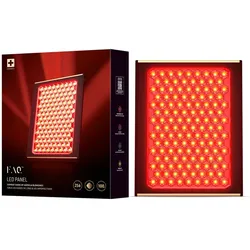
FAQ Swiss LED PanelDas FAQ Swiss LED Panel ist das ultimative LED-Lichttherapie-Panel für sichtbare Ergebnisse zu Hause. Mit 256 hochwertigen LEDs ausgestattet, liefert es 5 klinisch bestätigte Wellenlängen, die gezielt Falten, feine Linien, Akne, Pigmentflecken und ein unebenes Hautbild adressieren. Patentierte, diamantförmige Linsen verstärken und streuen das Licht für tiefere Eindringung und volle Abdeckung – verpackt in einem ultraschlanken, matten Gold-Design, das höchste Performance mit eleganter Optik verbindet. 5 klinisch erprobte Wellenlängen: Gezielte Wirkung bei Hautalterung, Unreinheiten, Rötungen und ungleichmäßigem Hautton durch LED-Licht in den Wellenlängen Tiefes Nahinfrarot, Nahinfrarot, Rot, Bernstein und Blau Maximale Power für echte Ergebnisse: 256 leistungsstarke LEDs gewährleisten eine professionelle Intensität für bestmögliche Hautergebnisse. Individuell anpassbare Behandlungen: Bis zu 3 Wellenlängen können gleichzeitig genutzt werden; zusätzlich stehen vorinstallierte Programme in der FAQ™ Swiss App zur Verfügung. Smartes Schweizer Design: Ultradünn und tragbar mit freihändigem Standfuß, One-Button-Bedienung und inklusive Schutzbrille. Vorteile des FAQ Swiss LED Panel Glättet Falten, feine Linien und Pigmentflecken Reduziert Akne, unebene Hautstruktur und vergrößerte Talgdrüsen Steigert die Kollagenproduktion und unterstützt die Hautverjüngung Verbessert die Ausstrahlung und fördert einen gesunden Hautton Wirkt belebend und unterstützt die Regulierung des zirkadianen Rhythmus Lindert Muskelkrämpfe, Steifheit und Gelenkbeschwerden Fördert tieferen, erholsameren Schlaf Stärkt das Immunsystem und unterstützt langfristige Vitalität Spekulationen des FAQ Swiss LED Panel 5 Wellenlängen: Tiefes Nahinfrarot, Nahinfrarot, Rot, Bernstein, Blau 256 leistungsstarke LEDs für Intensität in Profi-Qualität Patentierte diamantförmige Linsen für tiefere Abdeckung Bis zu 3 Lichtarten gleichzeitig kombinierbar, zusätzlich vorinstallierte Programme über die App Ultradünnes, tragbares Design in mattem Gold Freihändiger Standfuß, Ein-Knopf-Bedienung, abnehmbares Netzkabel Vegan und tierversuchsfrei Langlebig, keine Ersatzteile erforderlich Lieferumfang des FAQ Swiss LED Panel FAQ LED Panel Schutzbrille Brillenetui & Reinigungstuch Gerätestandfuß (2 Teile) Netzkabel mit 4 Steckdosenadaptern Anleitungskarte für die Montage des Standfußes Quick Start Guide Über FAQ Swiss PROFESSIONELLE ANTI-AGING-INNOVATION FÜR ZUHAUSE FAQ Swiss eröffnet eine neue Ära exklusiver Hautpflege und bringt die Welt professioneller Beauty-Treatments direkt nach Hause. Jedes Gerät vereint modernste Anti-Aging-Technologien wie LED-Licht, Rotlicht, Nahinfrarot, Mikrostrom und Radiofrequenz in einem hochwertigen Design, das Effektivität mit Luxus verbindet. Die innovativen Hautpflegegeräte wirken gezielt gegen sichtbare Zeichen der Hautalterung, unterstützen die Hautregeneration und sorgen für ein strahlendes, jugendlicheres Aussehen. In Kombination mit luxuriöser Skincare entsteht ein Pflegeerlebnis, das weit über herkömmliche Gesichtspflege hinausgeht und Resultate bietet, die man sonst nur von exklusiven Behandlungen kennt. So wird professionelle Anti-Aging-Pflege zu einem ganz persönlichen Beauty-Erlebnis – jederzeit, bequem und im eigenen Zuhause.306,89 €*Versand: 0,00 €Sichere Weiterleitung zum Anbieter
-
Wo sind Mozilla Lesezeichen gespeichert?
Mozilla Lesezeichen werden in einer Datei namens "places.sqlite" gespeichert, die sich im Profilordner des Benutzers befindet. Der Profilordner enthält alle Benutzerdaten, einschließlich Lesezeichen, Passwörter und Einstellungen. Um den Profilordner zu finden, kann man in Firefox unter "Hilfe" -> "Informationen zur Fehlerbehebung" gehen und dort auf "Ordner öffnen" klicken. Alternativ kann man auch %APPDATA%\Mozilla\Firefox\Profiles\ in die Adressleiste des Dateiexplorers eingeben, um direkt zum Profilordner zu gelangen. In der "places.sqlite"-Datei werden nicht nur Lesezeichen, sondern auch Verlaufseinträge und andere Navigationsdaten gespeichert. Es ist wichtig, regelmäßige Backups dieser Datei zu erstellen, um Datenverlust zu vermeiden. **
-
Ist die Mozilla-Lesezeichen-Symbolleiste verschwunden?
Es könnte sein, dass die Mozilla-Lesezeichen-Symbolleiste ausgeblendet wurde. Um sie wieder anzuzeigen, klicken Sie mit der rechten Maustaste auf eine leere Stelle in der Symbolleiste und wählen Sie "Lesezeichen-Symbolleiste" aus dem Dropdown-Menü aus. Wenn dies nicht funktioniert, könnte es sein, dass die Symbolleiste deaktiviert wurde. Gehen Sie dazu zu "Anpassen" im Menü und ziehen Sie das Lesezeichen-Symbol in die Symbolleiste, um es wieder anzuzeigen. **
-
Wie kann ich Mozilla Firefox aktualisieren?
Um Mozilla Firefox zu aktualisieren, öffne einfach den Browser und klicke auf das Menüsymbol in der oberen rechten Ecke. Wähle dann "Hilfe" und klicke auf "Über Firefox". Dort wird dir angezeigt, ob du die neueste Version hast oder ob ein Update verfügbar ist. Wenn ein Update verfügbar ist, klicke auf "Nach Updates suchen" und folge den Anweisungen, um Firefox auf die neueste Version zu aktualisieren. Alternativ kannst du auch die automatische Update-Funktion von Firefox aktivieren, damit der Browser sich selbstständig aktualisiert. **
-
Wie kann man Mozilla Firefox zurücksetzen?
Um Mozilla Firefox zurückzusetzen, öffnen Sie zuerst den Browser und klicken Sie auf das Menüsymbol in der oberen rechten Ecke. Wählen Sie dann "Hilfe" und anschließend "Informationen zur Fehlerbehebung". Dort finden Sie die Option "Firefox zurücksetzen", die es Ihnen ermöglicht, den Browser auf die Standardeinstellungen zurückzusetzen. Beachten Sie jedoch, dass dabei Ihre Lesezeichen, Passwörter und Einstellungen gelöscht werden. Es ist daher ratsam, vorher ein Backup Ihrer wichtigen Daten zu erstellen. **
* Alle Preise verstehen sich inklusive der gesetzlichen Mehrwertsteuer und ggf. zuzüglich Versandkosten. Die Angebotsinformationen basieren auf den Angaben des jeweiligen Shops und werden über automatisierte Prozesse aktualisiert. Eine Aktualisierung in Echtzeit findet nicht statt, so dass es im Einzelfall zu Abweichungen kommen kann. ** Hinweis: Teile dieses Inhalts wurden von KI erstellt.